とうとう、盗聴法が通ってしまい人のメールを平気で覗かれる様に
成ってしまいました。大した内容じゃなければ別に見られようが問題は無いんでしょうが、時には
見られたくない内容だって有るはずですで仕事で使ってる人なら尚更です。
さて、人にメールを見られなくする為には……
1、直接会って話する。
2、電話で話す。
3、二人の間で決めたルールで文章を書く。
4、暗号化する。
……等々
1はメールの意味無いし、2は電話自体聞かれるし、3はお互いのルール忘れたら大変だし
という事で、今回は4の「暗号化」に狙いを付けたのでした。
一言で「暗号化」すると言っても、色々種類が出ています。お互いが暗号化ソフトを
持ってないと意味の無いタイプ、暗号化する側だけ持っていればOKのタイプ、と
大まかに分けたら2種類の暗号化ソフトがあります。
今回はお互いがソフトを持ってないと駄目ですが、無料で使えて有名な「PGP」と言われる
ソフトの使い方を書いていきたいと思います。
で、この「PGP」日本語版が有るんですが有料です。無料と言うのは国際版と言う
日本語とは無縁の物なので、ここで挫折する人が出ない様にこのページを作らしてもらいました。
因みに日本語版は、SOUCE NEXT社から出てる「封印」等があります。
☆PGPとは
PGPとは、暗号化するときに使う「秘密キー」解凍する時に使う「公開キー」と言う二つの
キーを使ってする方法です。 本来「公開キー」を登録してメーラーと連動させて、送信する時に
暗号化し、読む時に解読させると言うのが本来の使い方です。
しかしながら、今回は連動とかややこしい方法は無視するとして、ポストペットとかで
使える様にする為簡単にしておきます。
☆インストール編
さて先ずはソフトを手に入れ方ですが、国際版を手に入れる方はここ押してね。
どうしても日本語版が欲しいと言う方は、店に行って買って下さいね。しかし
この手のソフトは需要が少ないらしく滅多に店には置いてませんので店員に注文する等
して手に入れてください。
ダウンしたら先ず実行です。 他のソフトを終了しダウンして実行します。
ライセンス関係の後この画面が出てきます。
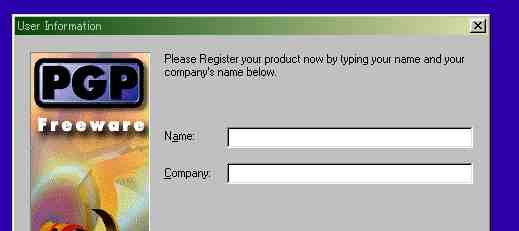
ここには使用者の名前と会社名を入れるのですが、大抵の日本語対応になってない
ソフトの場合、文字化けしますので、半角英数字で入れて下さい。
注意点―会社名は必ず入れないと次には進めませんので、適当に"A"とでも入れておきましょう。
さて次の画面はこれ。
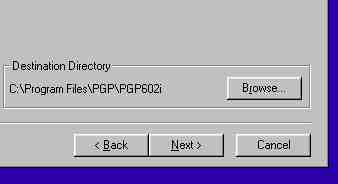
余計なところはカットして、PGPをインストールする場所を指定します。
まぁ 場所を管理してる人ならともかく、大きいファイルでもないので指定されたままで
触る必要は大して無いかと思われます。
でもって、これです。
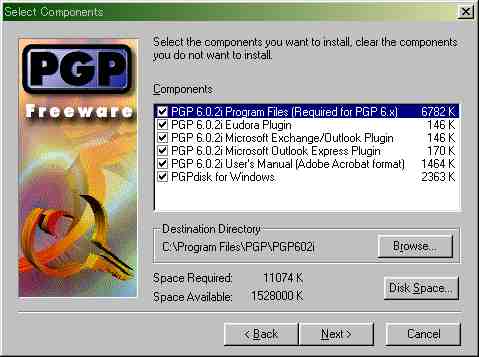
って事で、PGPの構成を設定するのですが、メーラーとの連動をしない場合は
一番上の「PGP 6.0.2i Program Files」と一番下の「PGPdisk for Windows」の二つを
チェックしておくだけで良いでしょう。
後、インストール先のディレクトリが間違ってないかを確認して「NEXT」を
押してください。間違ってたら「Back」です。
んでもって次はこの画面
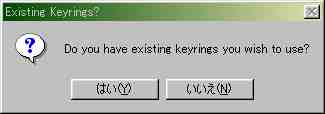
質問の内容は「存在するkeyringsを使いますか?」と言う質問。
分かりやすく言えば「PGPを前から使ってましたか?」って感じで取ってもらえれば
良いかと思います。故に初めてのインストールなので「いいえ」を
押してインストールはほぼ終了です。
この後、「READ ME」を読む?というチェックボックスが出てきますが、どうせ英語だし
読めないからチェックを外して(読まないって事ね)次に進んでください。
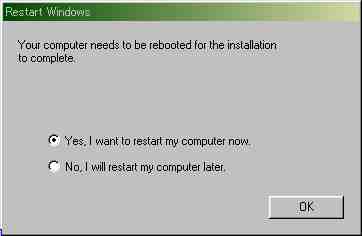
でもってこの画面。ここでそのまま「OK」と押せばリセットが掛かるので、リセットされたら
不味い場合は「NO」にして下さい。
以上でインストールは終わりです。
次は使用編に移ります。